Скачать WinDeskCamPRO
Демо-версия с полным функционалом. Водяной знак на записи.
До 3 лицензий бесплатно
Для использования в инфраструктуре организации предоставляем до 3 лицензий бесплатно.
Напишите на office@windeskcam.ru
— пришлём лицензии..
Системные требования
Для эксплуатации WinDeskCamPRO необходимо, чтобы на компьютере была установлена 64-битная версия одной из следующих операционных систем:
- Windows 10
- Windows 11
- Windows Server 2012 и выше
Инструкция по установке
1. Запуск установщика
Запустите инсталлятор с правами администратора.
2. Перезагрузка системы
После установки программы перезагрузите систему.
3. Сервис WinDeskCamPRO
После установки в системе появится сервис с названием WinDeskCamPRO Service. Он будет автоматически запускаться при старте системы.
Также его можно запустить или остановить стандартными средствами управления службами в Windows:
- Откройте «Службы» (Services.msc)
- Найдите
WinDeskCamPRO Service - Используйте кнопки «Запустить» или «Остановить»
4. Проверка работы
После запуска сервиса программа начнёт генерировать видеопоток, доступный для просмотра.

Конфигурирование
Через файл config.ini можно задавать параметры работы программы. Файл находится в папке установки (обычно это C:\Program Files(x86)\WinDeskCamPRO).
Формат файла
Формат каждой строки:
param=valueПустые строки и начинающиеся с символа # будут игнорироваться (используйте для комментариев).
Возможные параметры
Параметр FPS
Параметр fps — задаёт частоту кадров. Рекомендуемые значения: 5, 10, 15, 25
fps=25Параметр CODEC
Параметр codec — задаёт видеокодек. Возможные значения:
jpegenc— будет генерироваться поток Motion JPEG. Для этого кодека предусмотрен дополнительный параметрquality, задающий качество JPEG-кодирования (например,quality=85)x264enc— использовать программный кодек x264nvh264enc— использовать аппаратный кодек NVIDIA (при наличии NVIDIA GPU)mfh264enc— использовать кодек Microsoft MediaFoundation. Windows сама определяет наличие аппаратного кодека (NVIDIA или Intel QSV) и использует его
Пример:
codec=mfh264encДля кодеков x264, nvh264enc и mfh264enc можно указать дополнительный параметр bitrate, задающий максимальный битрейт потока в Кбит/с:
bitrate=2048Это задаёт битрейт 2048 Кбит/с.
Параметр SERVER
Параметр server задаёт адрес центрального сервера. Если он задан, WinDeskCam периодически отсылает на сервер информацию о своём состоянии.
Формат значения: IP:PORT
Пример:
server=192.168.1.33:8920
Подключение для просмотра
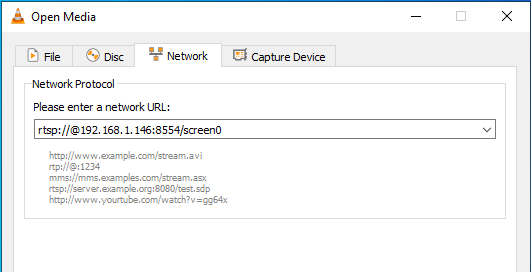
Для получения RTSP-потока можно воспользоваться плеером VLC или любым другим с поддержкой протокола RTSP.
URL потока обычно имеет формат:
rtsp://IP_АДРЕС_ПК:8554/screen0Замените IP_АДРЕС_ПК на адрес машины с агентом. Можно использовать VLC или добавить поток в VMS/NVR. Поддерживается ONVIF.
Замените screen0 на screen1, screen2 и т.д. в зависимости от количества экранов на машине.
screen0 - это микс всех экранов, screen1 - это первый экран, screen2 - это второй экран и т.д.